Google Analytics와 GitHub 블로그 연동하기

블로그를 운영하다 보면, 자연스럽게 내 블로그를 얼마나 많은 사람들이 방문하는지 궁금해지기 마련입니다.
오늘은 GitHub 블로그에 Google Analytics를 연동하여 방문자 통계를 확인하는 방법을 정리해보았습니다.
1. Google Analytics 란?
Google Analytics는 내 웹사이트의 방문자 수, 유입 경로, 페이지별 조회 수 등을 실시간으로 추적하고 분석할 수 있는 Google의 무료 웹 분석 도구입니다. 단순히 방문자 수를 확인하는 것을 넘어, 어느 나라에서 접속했는지, 어떤 경로로 유입되었는지, 어떤 글이 가장 많이 읽혔는지 등 다양한 인사이트를 제공합니다.
블로그를 더 많은 사람들에게 노출시키고 싶다면, Google Analytics는 내 콘텐츠가 실제로 어떻게 소비되고 있는지 파악하는 데 없어서는 안 될 도구라고 할 수 있습니다.
2. Google Analytics 시작하기
먼저 Google Analytics 사이트에 접속하여 측정 시작 버튼을 클릭합니다.

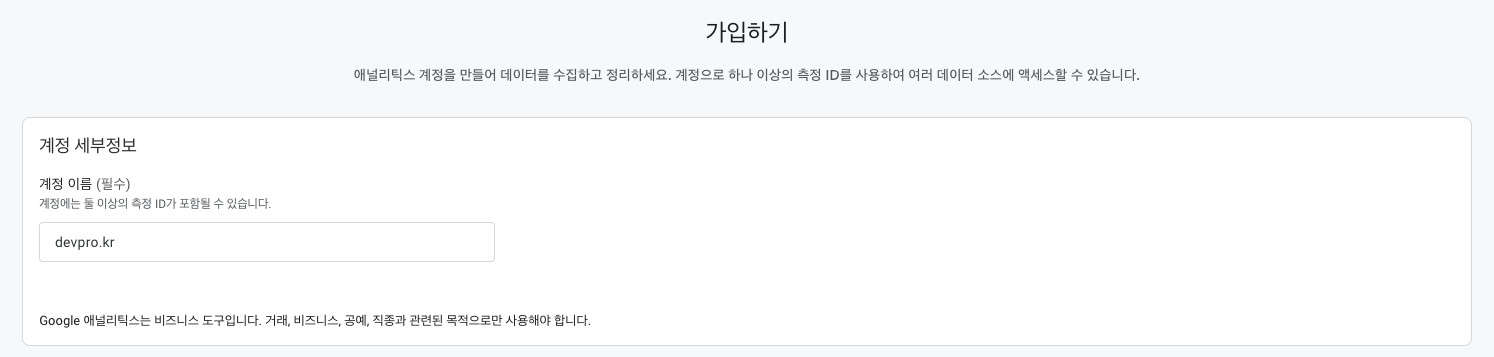
계정 이름을 입력하고 다음 버튼을 클릭합니다.
계정 이름은 실제 서비스에 노출되지 않으므로, 본인이 식별하기 쉬운 이름으로 설정하시면 됩니다.
저는 블로그 도메인명인 devpro.kr로 설정해주었습니다.
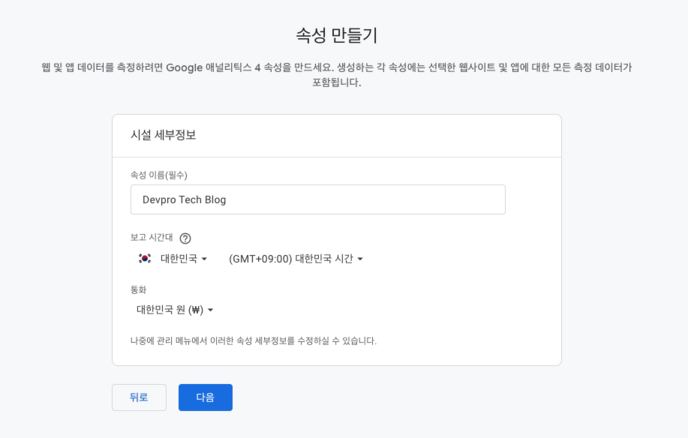
다음으로 속성 이름, 보고 시간대, 통화를 설정합니다.
속성 이름은 분석할 사이트를 구분하기 쉬운 이름으로 입력하고, 시간대와 통화는 본인 국가에 알맞게 설정해줍니다.
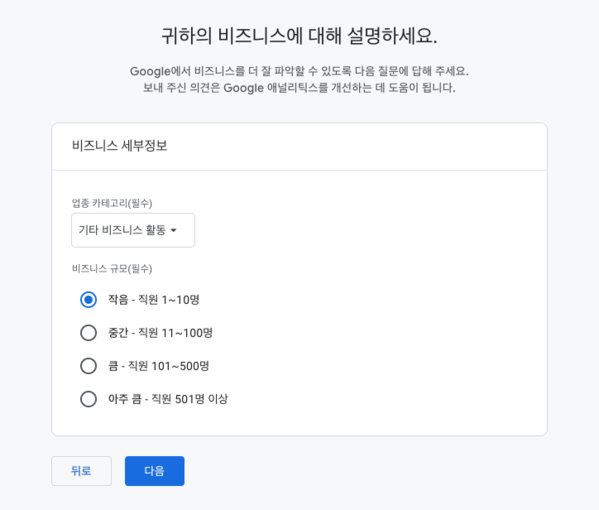
다음은 비즈니스 세부정보를 선택할 차례입니다.
저는 블로그 운영이 목적이기 때문에, 업종은 기타 비즈니스 활동, 규모는 작음으로 선택하였습니다.
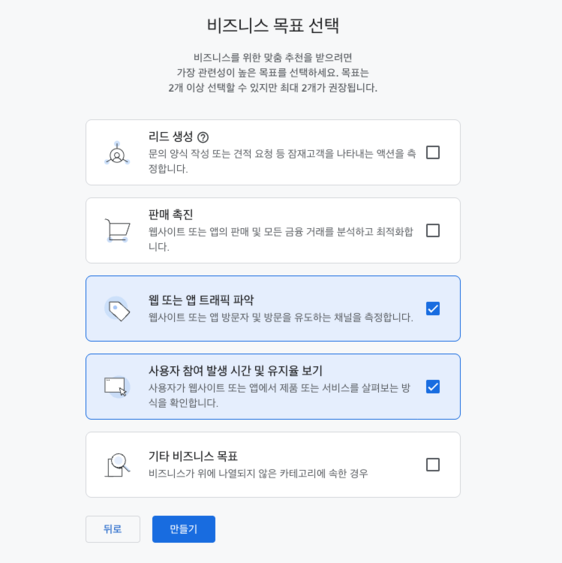
비즈니스 목표는 아래와 같이 웹 또는 앱 트래픽 파악, 사용자 참여 발생 시간 및 유지율 보기로 설정해주었습니다.
다음으로 Google 약관에 동의하면, 아래와 같이 데이터를 수집할 플랫폼을 선택하는 페이지가 나타납니다.
GitHub 블로그는 웹 기반이므로 웹을 선택합니다.

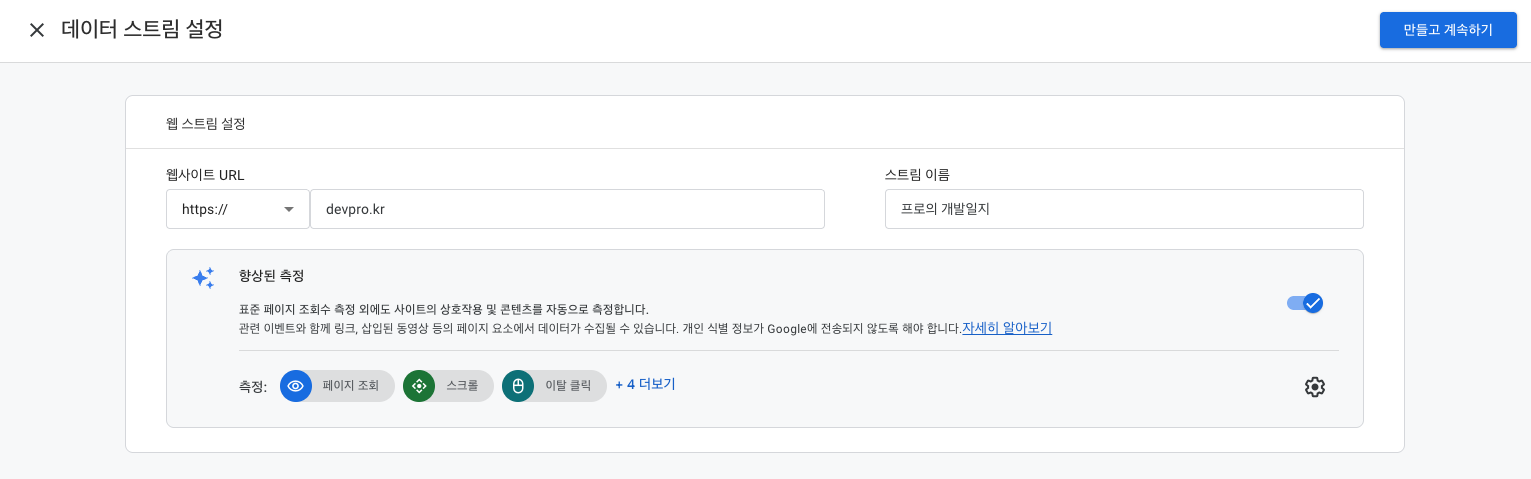
이후 데이터 스트림 설정 페이지에서 본인의 웹사이트 URL과 스트림 이름을 입력한 뒤 만들고 계속하기 버튼을 클릭합니다.
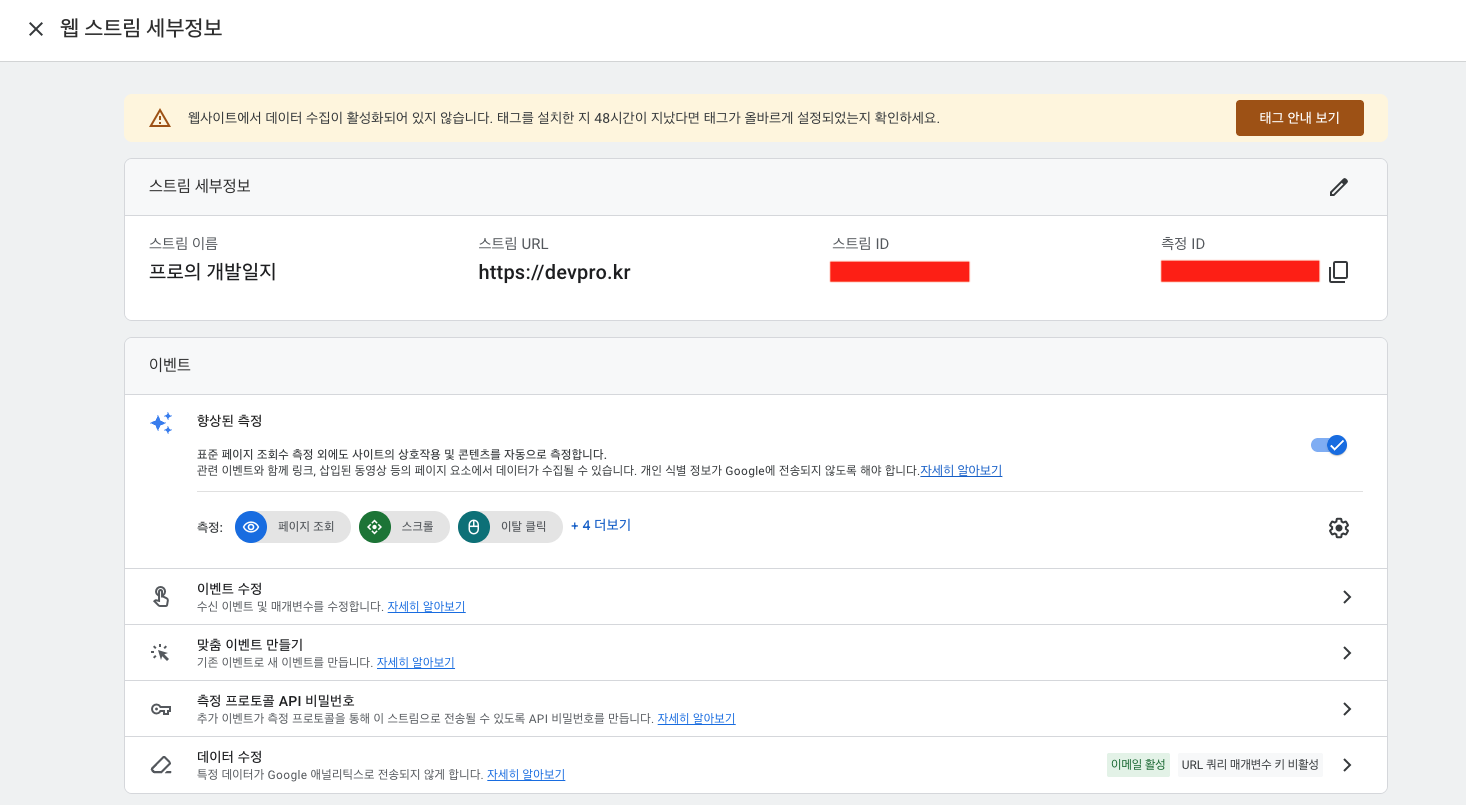
데이터 스트림이 생성되면 아래와 같이 측정 ID(G-XXXXXXXXXX) 를 확인할 수 있습니다.
이 ID는 이후 블로그 연동에 사용되므로 따로 복사해 두시기 바랍니다.
3. GitHub 블로그에 연동하기
측정 ID를 발급받았다면, 이제 GitHub 블로그에 연동할 차례입니다.
저는 Chirpy 테마를 사용하고 있으므로, 이를 기준으로 설명하겠습니다.
Chirpy 테마에서는 별도의 코드 수정 없이, _config.yml 파일만 수정하면 간단하게 연동할 수 있습니다.
_config.yml 파일을 열고, 아래와 같이 analytics 항목에 발급받은 측정 ID를 입력합니다.
1
2
3
4
# Web Analytics Settings
analytics:
  google:
    id: G-XXXXXXXXXX # 본인의 측정 ID 입력
수정이 완료되었다면 변경 내역을 커밋하고 배포합니다.
배포가 완료되면 Google Analytics가 블로그에 자동으로 적용됩니다.
4. 데이터 확인하기
연동이 정상적으로 완료되었다면, Google Analytics에서 실시간으로 데이터가 수집되는 것을 확인할 수 있습니다.
본인의 블로그에 직접 접속해본 이후에, Google Analytics 대시보드 홈에서 활성 사용자가 나타나는지 확인해봅니다.
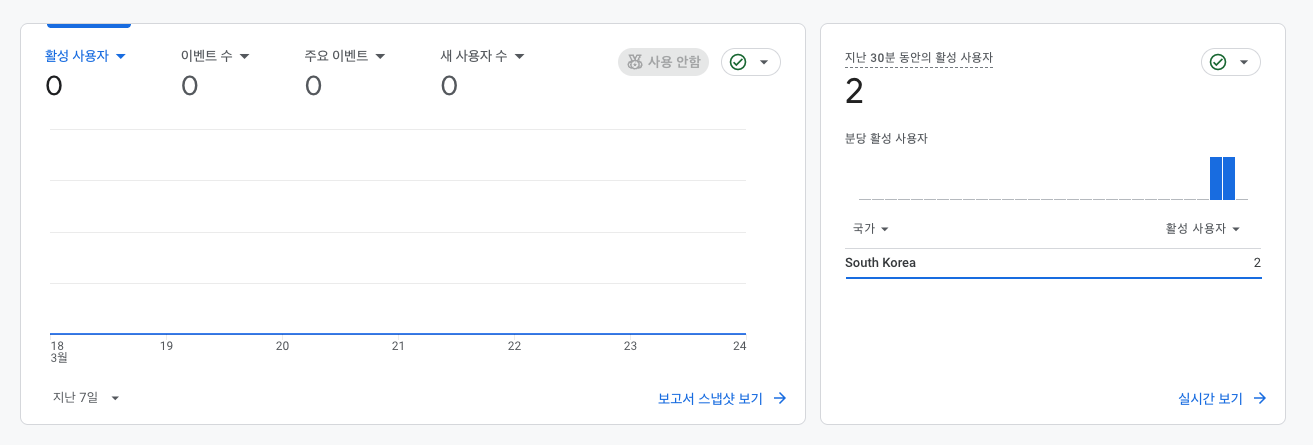
위와 같이 분당 활성 사용자에 방문자가 집계되고 있다면, Google Analytics 연동이 성공적으로 완료된 것입니다.
전체 통계 데이터는 대략 최대 48시간 내에 반영되기 시작하니, 하루 정도 여유를 두고 확인해보시면 됩니다.
마무리
이번 포스팅에서는 Google Analytics 시작부터, GitHub 블로그 연동, 실시간 데이터 확인까지 전 과정을 정리해보았습니다.
내 블로그가 실제로 어떻게 운영되고 있는지 파악하고 싶다면, Google Analytics 연동은 선택이 아닌 필수라고 생각합니다.
특히 어떤 글이 인기가 많은지, 어디서 방문자가 유입되는지를 파악하면 앞으로의 포스팅 방향을 잡는 데도 큰 도움이 됩니다.
이 글이 처음 설정하시는 분들께 조금이나마 도움이 되었으면 좋겠습니다.
감사합니다.