Google Search Console과 Google Analytics 연결하기
1. 연결하면 무엇이 좋을까?
Google Search Console과 Google Analytics는 각각 독립적으로도 유용한 도구입니다.
하지만, 두 도구를 연결하게되면 검색 데이터와 사이트 분석 데이터를 하나의 화면에서 통합적으로 확인할 수 있어 더욱 깊이 있는 분석이 가능해집니다.
연결 이후에는 Google Analytics에서 아래와 같은 Google Search Console 데이터를 직접 조회할 수 있게 됩니다.
- 검색 키워드: 어떤 키워드로 내 블로그가 검색되었는지 확인할 수 있습니다.
- 노출 수: 검색 결과에 내 페이지가 얼마나 노출되었는지 파악할 수 있습니다.
- 클릭 수 및 클릭률(CTR): 노출 대비 실제로 얼마나 클릭이 발생했는지 확인할 수 있습니다.
- 평균 게재순위: 특정 키워드에 대한 내 페이지의 평균 검색 순위를 알 수 있습니다.
이러한 데이터를 Google Analytics의 사용자 행동 데이터와 함께 분석하면, 어떤 키워드로 유입된 사용자가 실제로 어떤 행동을 하는지까지 파악할 수 있어 콘텐츠 전략 수립에 큰 도움이 됩니다.
Google Search Console과 Google Analytics의 설정 방법은 아래 게시글을 참고하면 좋습니다.
2. Google Search Console에서 연결하기
Google Search Console에 접속하여 Google Analytics와 연결하고자하는 속성(도메인)을 선택합니다.
이후 좌측 메뉴 하단의 설정 탭을 클릭하고, 나타나는 화면에서 연결 항목을 찾아 클릭합니다.
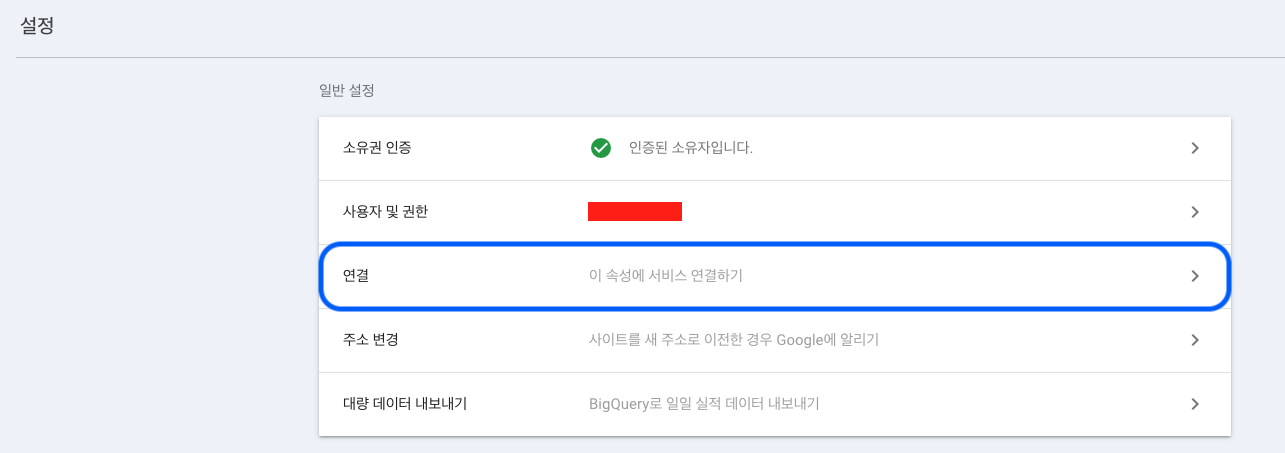
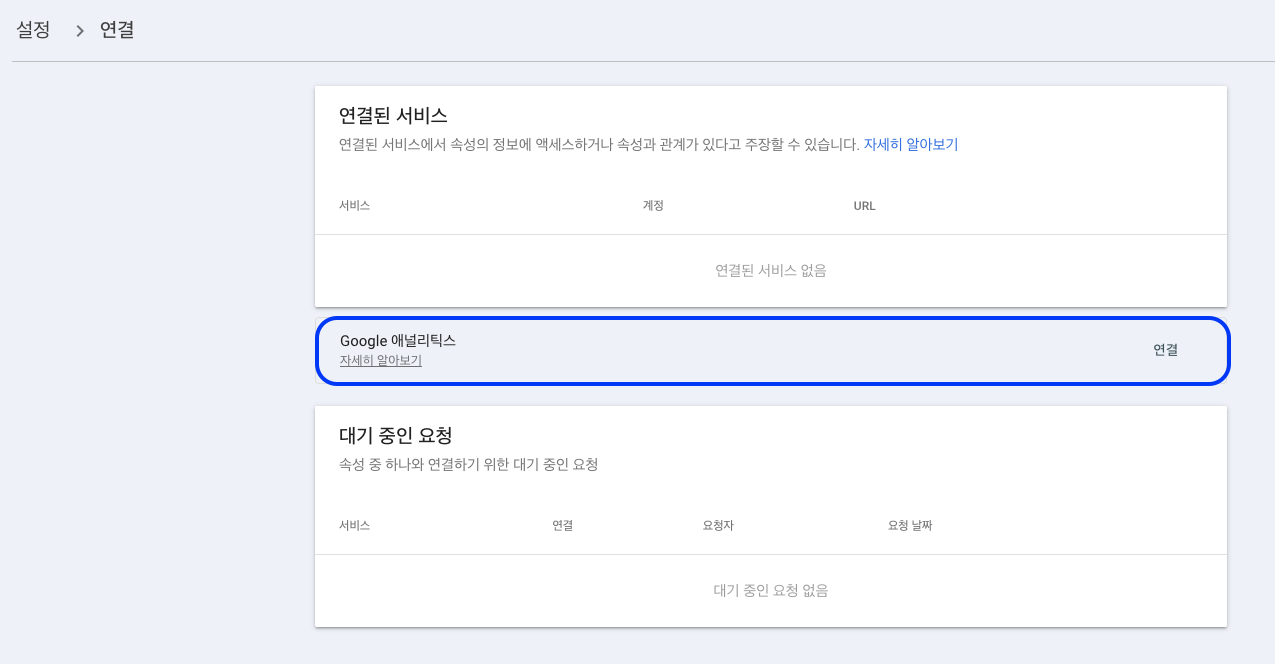
연결 버튼을 클릭하면 연결할 서비스를 선택하는 화면이 나타납니다.
여기서 Google Analytics 를 선택합니다.
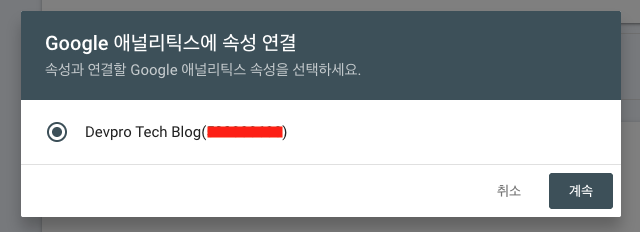
마지막으로, 연결할 Google Analytics 데이터 스트림을 선택한 후 계속 버튼을 눌러 과정을 이어나갑니다.
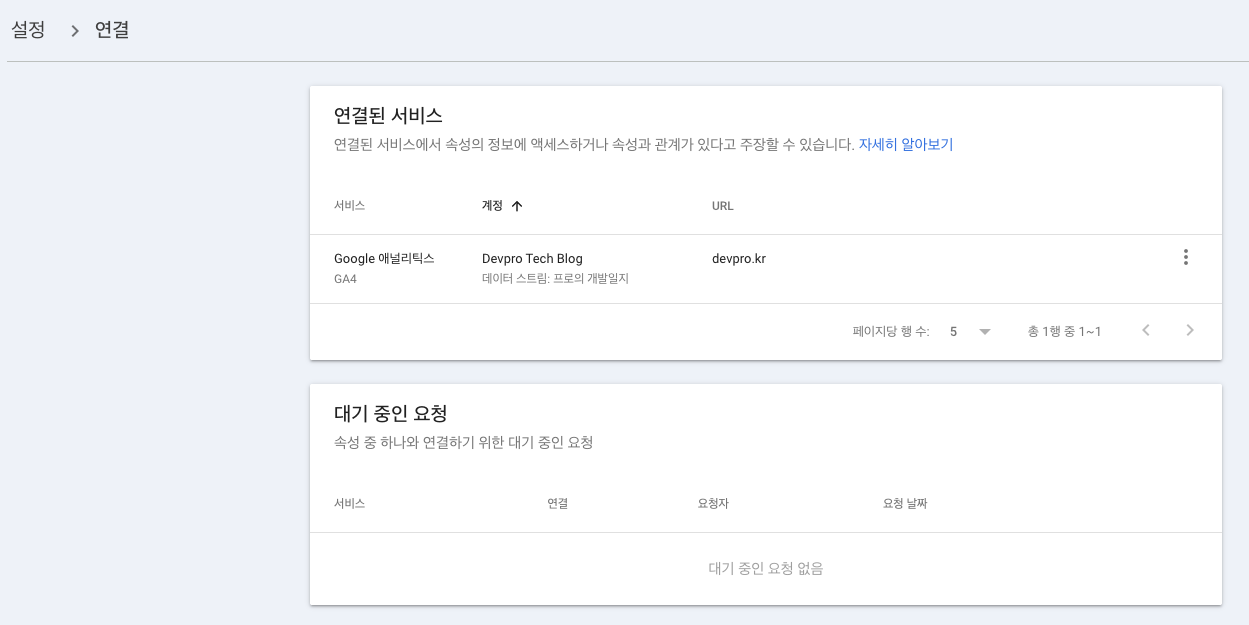
아래와 같이 연결된 서비스에 본인의 Google Analytics 데이터 스트림이 나타난다면 연결 성공입니다.
3. Google Analytics에서 연결 확인하기
이제 Google Analytics에서 데이터가 정상적으로 연결되었는지 확인할 차례입니다.
Google Analytics에 접속한 뒤, 좌측 메뉴에서 보고서 → Search Console 항목을 확인합니다.
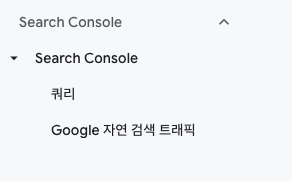
Search Console 메뉴 아래에 쿼리와 Google 자연 검색 트래픽 항목이 나타나면 연결이 정상적으로 완료된 것입니다.
- 쿼리: 사용자가 어떤 검색어를 통해 내 사이트에 유입되었는지 확인할 수 있습니다.
- Google 자연 검색 트래픽: 검색을 통해 방문한 사용자의 랜딩 페이지별 성과를 확인할 수 있습니다.
연결 직후에는 데이터가 바로 표시되지 않을 수 있습니다.
Search Console 데이터가 Analytics에 반영되기까지 최대 48시간이 소요될 수 있으니, 하루 정도 여유를 두고 확인해보시기 바랍니다.